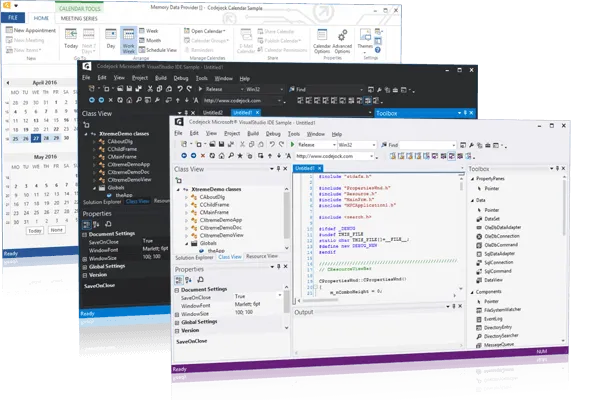
功能特性
Command Bars 提供多种可选功能,包括 Office 风格 Ribbon、Visual Studio 与 Office 主题支持、标签化与透明工具栏、MDI 标签与图库控件、加速键/热键、状态加载/保存、完全自定义等丰富特性。
Command Bars 已包含在 Toolkit Pro for Visual C++ MFC 评估版中。
Command Bars 已包含在 Suite Pro for ActiveX COM 评估版中。
现代 Office 主题
借助内置主题、强调色、Backstage 视图、背景装饰与简洁的应用风格命令栏布局,创建精致的现代 Office 风格界面。
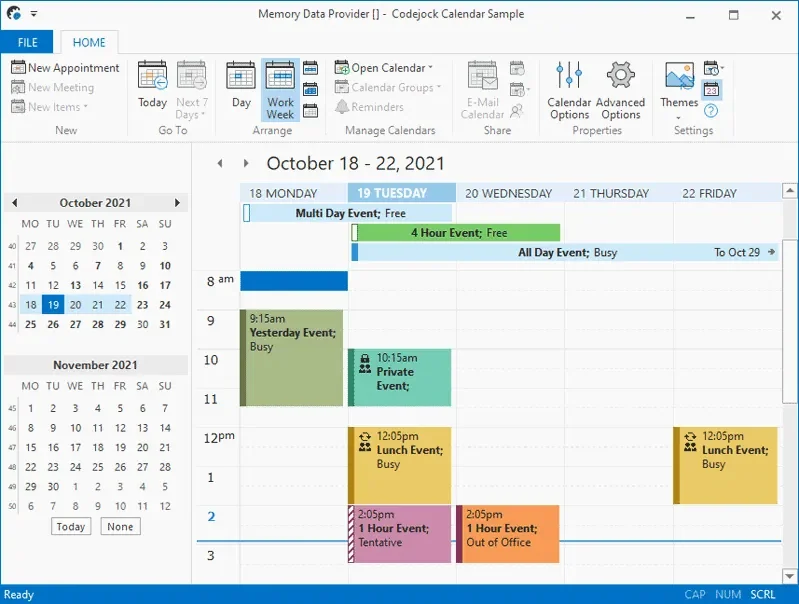
现代 Office 主题样式
为应用带来现代 Office 风格命令栏界面:内置主题支持、可选强调色与多种基础配色,呈现精致的现代 UI。
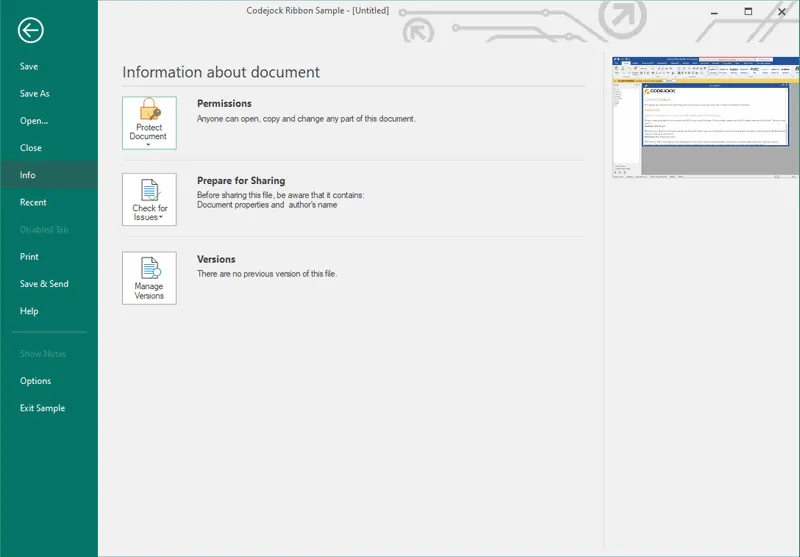
现代 Backstage 视图
添加现代 Backstage 视图,为文档工具、设置及相关命令提供专属空间,不干扰主界面也不增加用户负担。
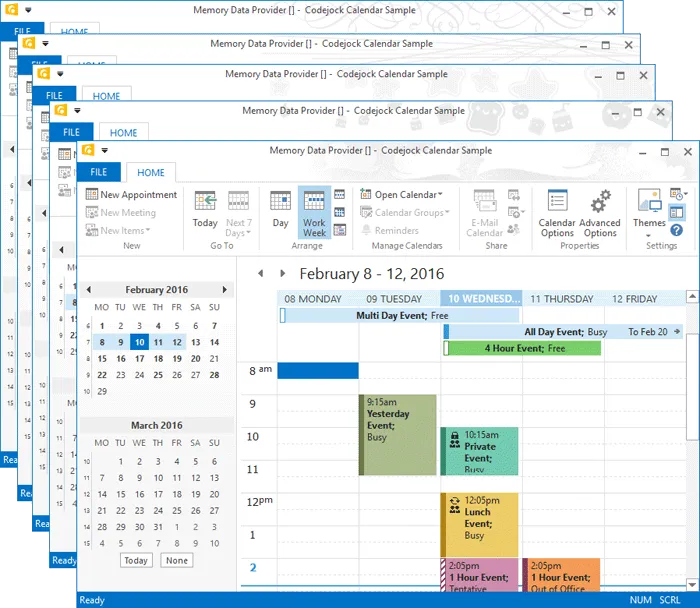
Office 背景装饰
使用内置 Office 风格背景图自定义标题栏,让应用的命令栏呈现更具个性与视觉辨识度。
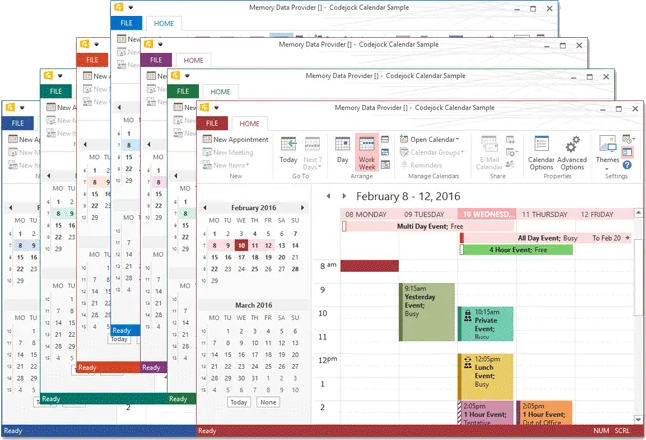
Office 应用配色
Office 应用风格包含多种不同主题,帮助团队交付熟悉的 Windows 导航体验,同时保持菜单、功能区与工具栏交互易于定制。
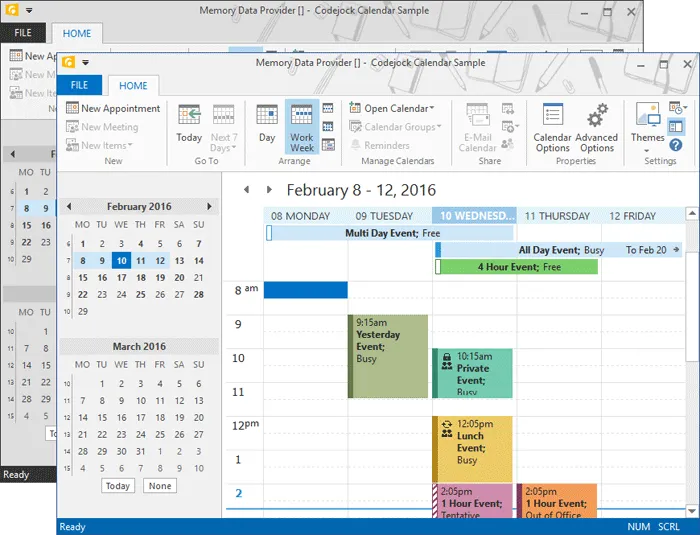
Office 灰色样式
使用中性 Office 灰色样式变体,为命令栏带来干净均衡的外观,提供浅灰与深灰选项,适合更低调的界面。
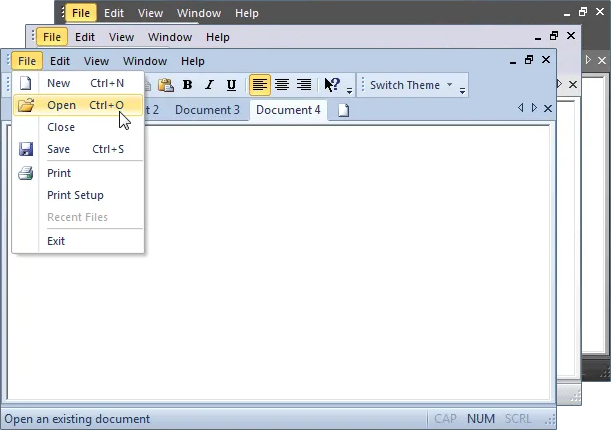
Office v14.0 样式
为应用带来 Office v14.0 风格界面,内置菜单、工具栏、命令栏与 Ribbon 时代 UI 元素的样式,提升日常使用的清晰度。
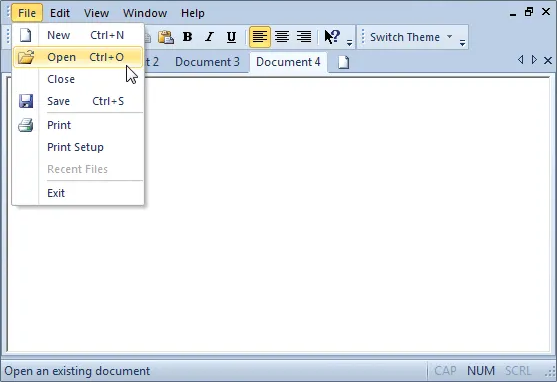
Office v14.0 Ribbon 配色
在菜单与工具栏上应用 Office 风格 Ribbon 配色,无需自定义主题工作即可呈现协调一致的 Ribbon 风格外观。
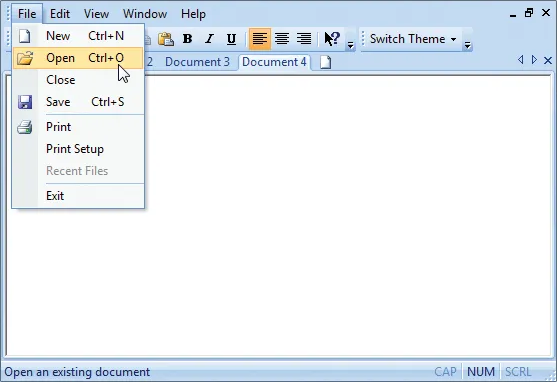
Office v12.0 样式
应用 Office v12.0 风格命令栏主题,以熟悉的颜色、控件与 Office 风格视觉样式创建精致的 Ribbon 时代界面。
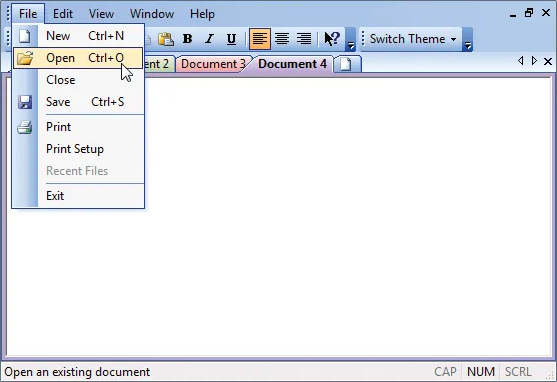
经典 Office v11.0 样式
支持经典 Office v11.0 风格界面,为需要熟悉的 Ribbon 之前 Office 外观的应用提供内置命令栏主题。
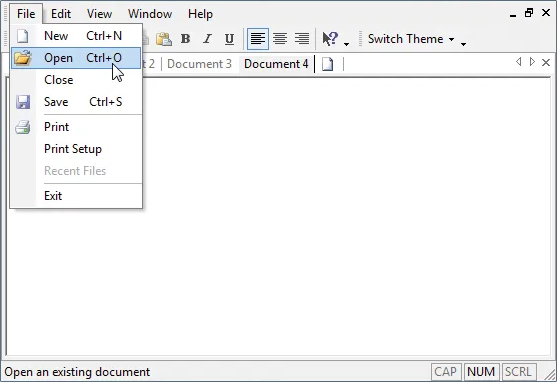
经典 Office v10.0 样式
支持经典 Office v10.0 风格命令栏,内置传统菜单、工具栏与 Office 风格控件的样式。
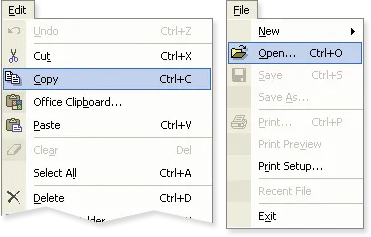
经典 Office 配色匹配
将 Office v10.0 风格颜色匹配到当前 Windows 主题或配色方案,让命令栏与菜单自然地融入用户桌面环境。
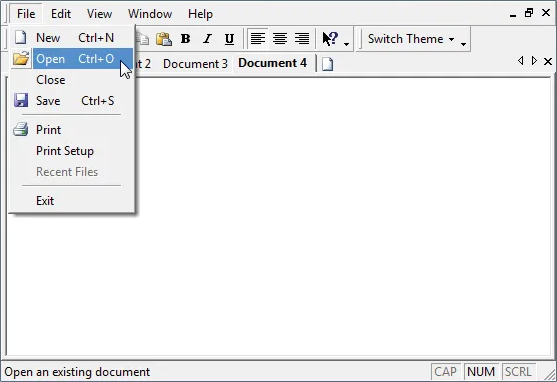
经典 Office v9.0 样式
支持更早的 Office v9.0 风格命令栏,为需要熟悉经典 Office 界面的应用提供内置样式。
Visual Studio 主题
借助匹配多个 Visual Studio 世代的内置主题(含状态颜色支持),为应用带来熟悉的 Visual Studio 风格界面。
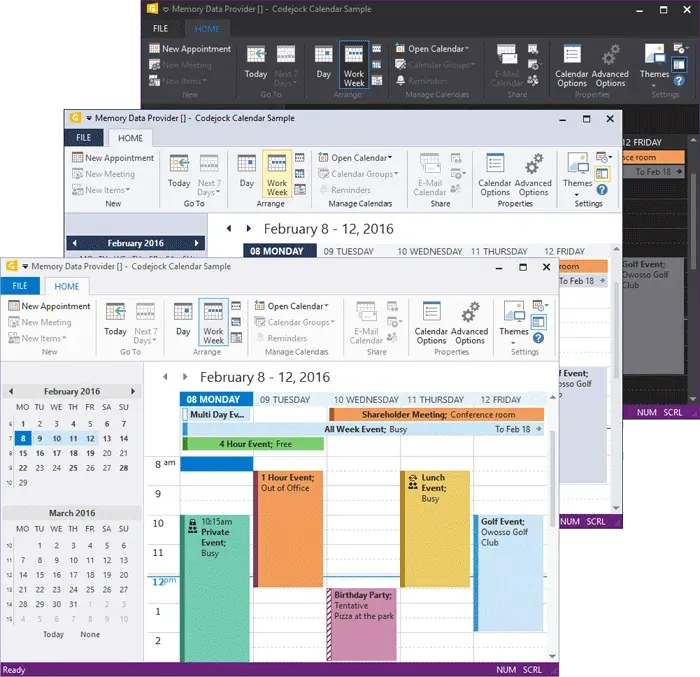
现代 Visual Studio 主题
应用现代 Visual Studio 主题样式,让命令栏呈现贴合熟悉桌面 UI 主题的精致外观。
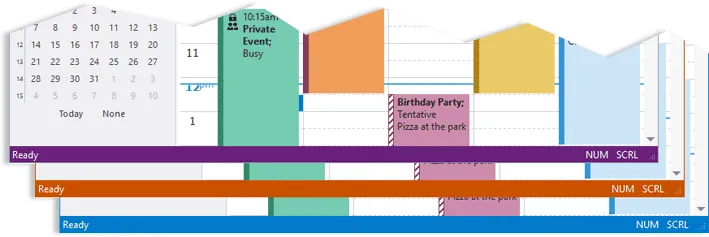
Visual Studio 状态颜色
使用 Visual Studio 风格状态颜色,通过状态栏与窗口边框突出应用状态,为生产级桌面应用增添实用细节。
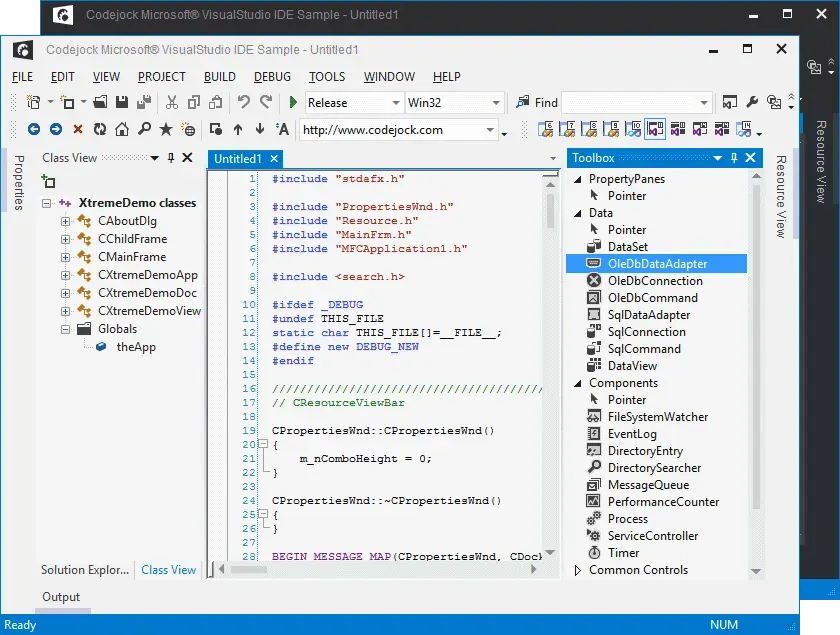
浅色与深色主题
应用浅色与深色主题样式,让命令栏呈现贴合熟悉桌面 UI 主题的精致外观。
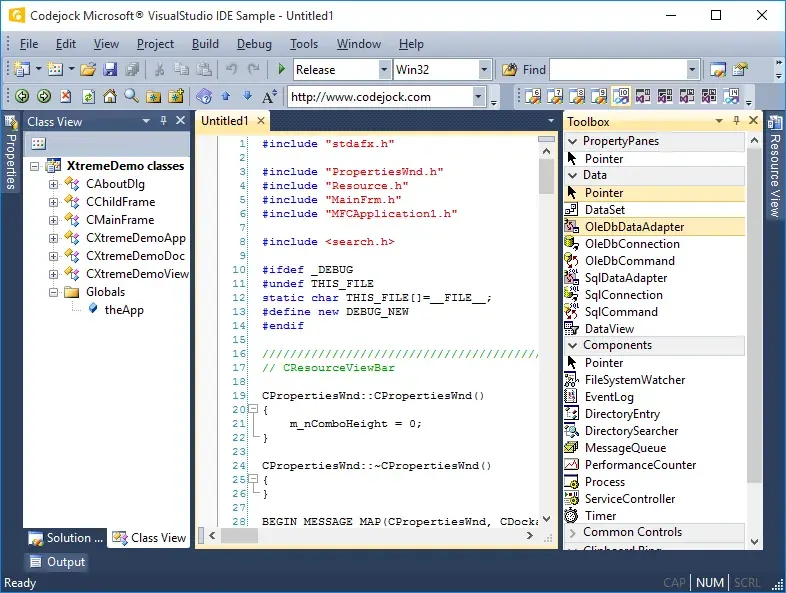
Blue 主题
为应用带来 Visual Studio Blue 风格界面,内置命令栏样式带来熟悉的、面向开发的用户体验。
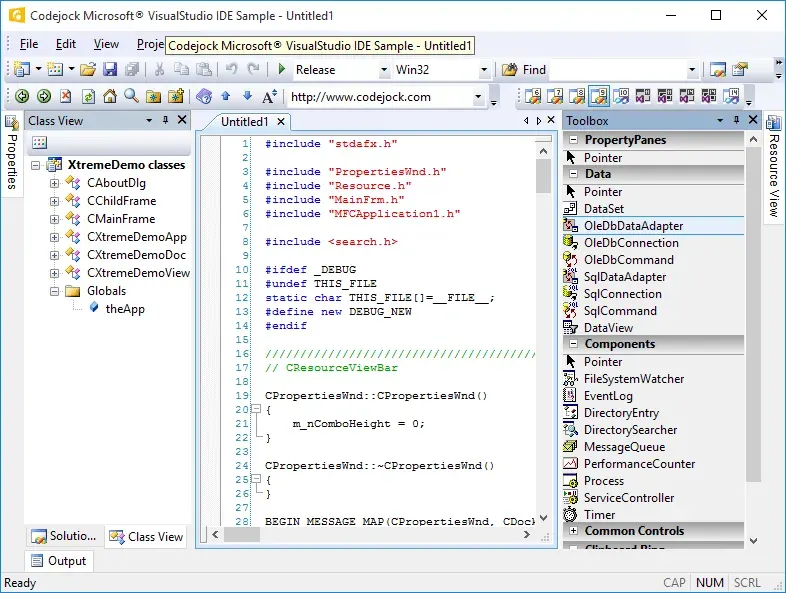
经典 v9.0 样式
匹配经典 Visual Studio v9.0 IDE 外观,为需要熟悉的开发者界面的应用提供内置命令栏样式。
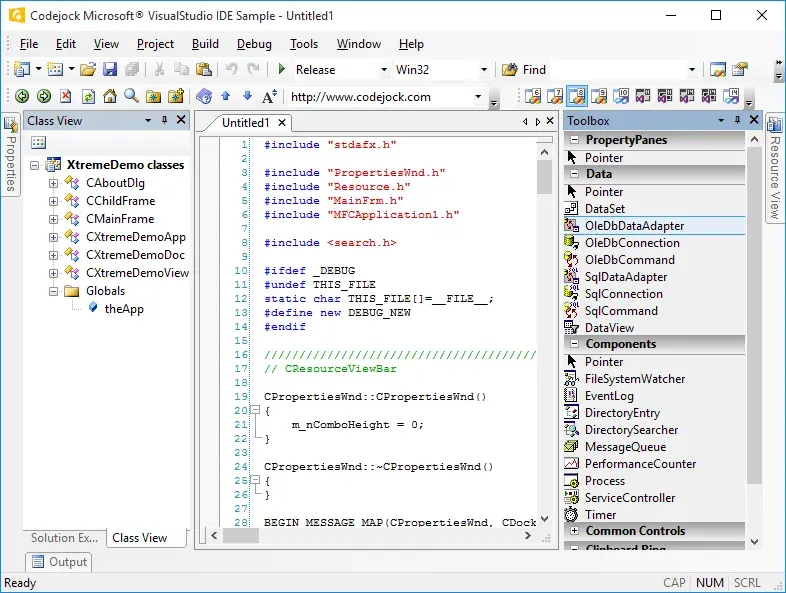
经典 v8.0 样式
应用经典 Visual Studio v8.0 IDE 风格主题,内置菜单、工具栏及相关命令控件样式。
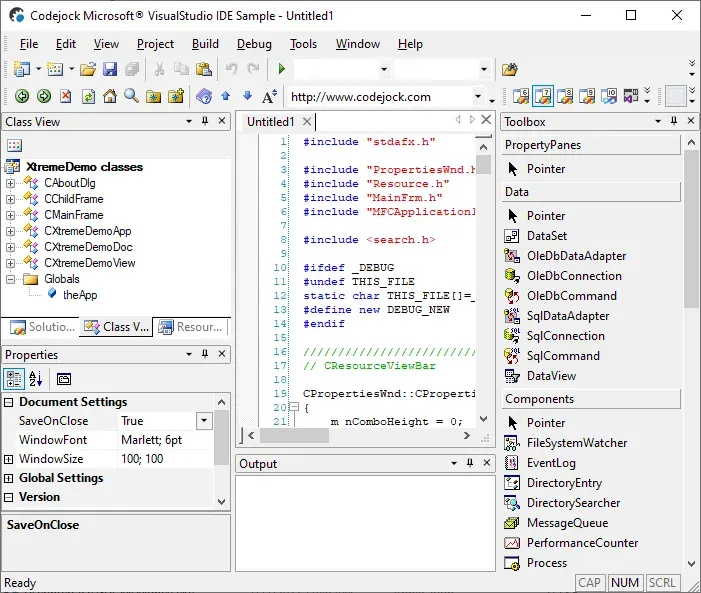
经典 v7.1 样式
支持更早的 Visual Studio v7.1 风格界面,为需要熟悉开发环境外观的应用提供内置经典 IDE 主题。
Windows 主题
匹配 Windows 桌面体验:内置现代 Windows 界面命令栏主题,以及经典 Windows 7 与 Windows XP 风格样式。
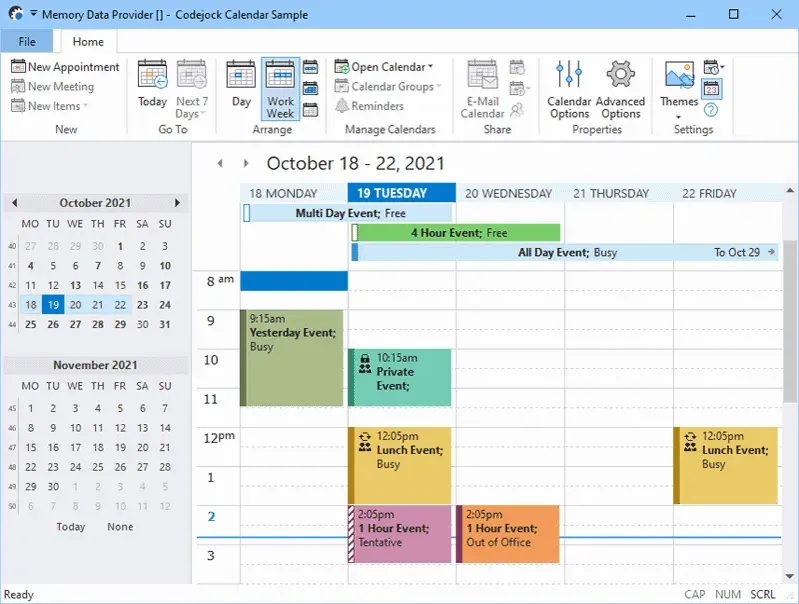
现代 Windows 主题
匹配现代 Windows 桌面样式,内置命令栏与窗口标题主题,支持现代 Windows 风格布局与可定制强调色。
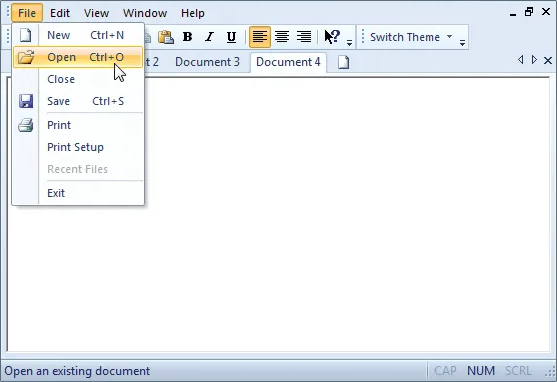
Windows Blue 样式
应用熟悉的 Windows Blue 风格命令栏样式,适合需要与既有 Windows 桌面环境保持一致的应用。
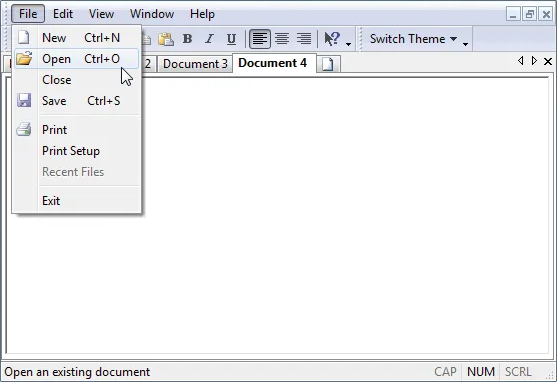
经典 Windows 样式
支持经典 Windows XP 风格命令栏,为需要熟悉的旧版 Windows 桌面外观的应用提供内置样式。
附加主题支持
通过自定义颜色、框架阴影、主题化对话框框架与矢量图标支持扩展界面,使命令栏样式更清晰、更灵活。

矢量图标
在命令栏与功能区中使用可缩放矢量图标,在不同屏幕分辨率与 DPI 设置下保持清晰渲染,无需维护多尺寸位图。
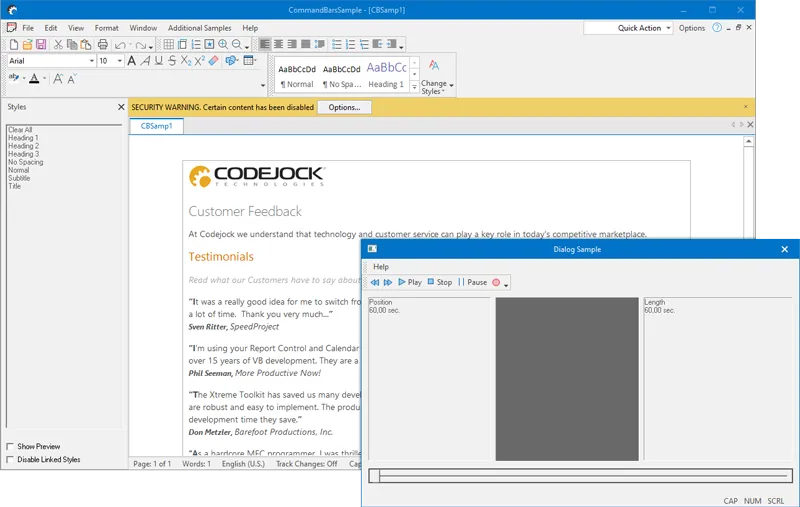
对话框框架主题
将命令栏主题扩展到对话框框架,使应用窗口、边框、标题与对话框保持一致的视觉风格。
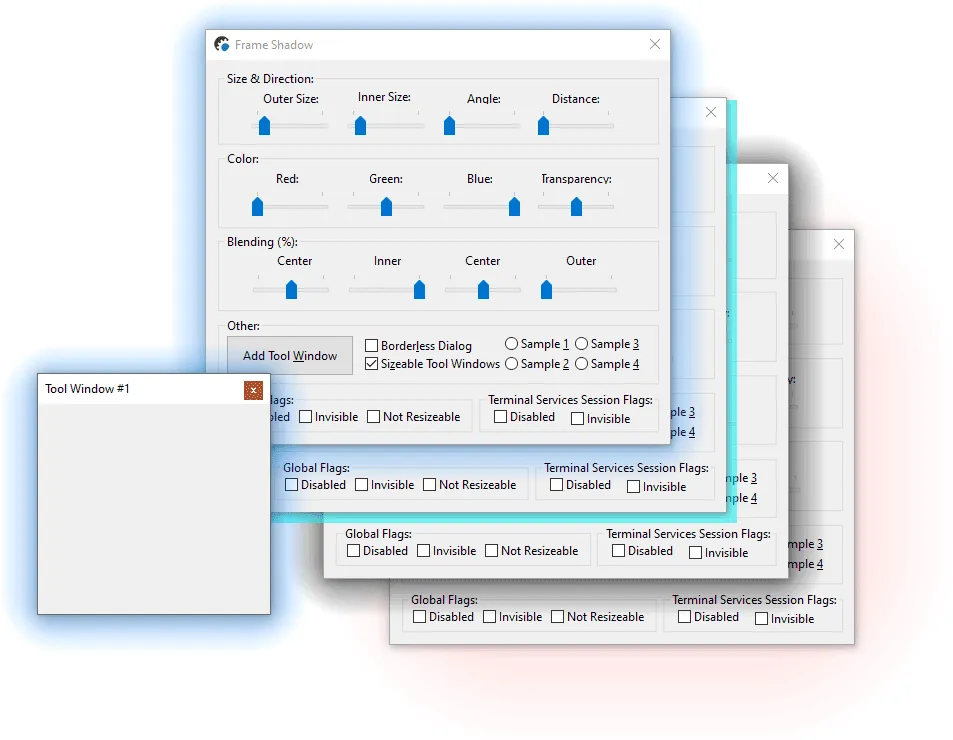
框架阴影
添加主题化框架阴影,帮助窗口更突出、改善视觉焦点,让支持的命令栏主题呈现更精致的桌面外观。
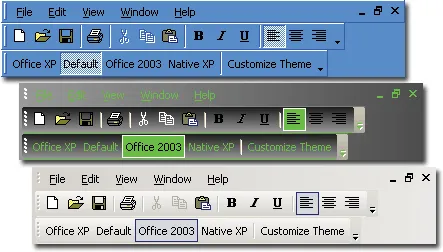
自定义命令栏颜色
自定义命令栏颜色以匹配应用品牌,或从预定义外观选项中选择,打造更贴合的界面。
Office 风格 Ribbon
创建完整的 Office 风格 Ribbon 界面:功能区组、图库控件、智能布局、屏幕提示、Backstage 视图、Aero 效果与自定义支持。
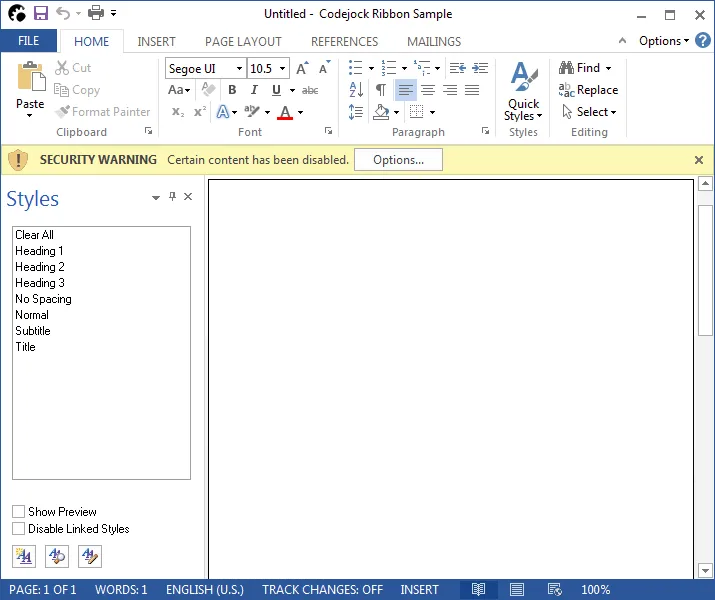
Ribbon Bar 控件
创建 Office 风格 Ribbon 界面:命令组、增强的布局行为与熟悉的功能区控件,帮助更有效地组织应用功能。
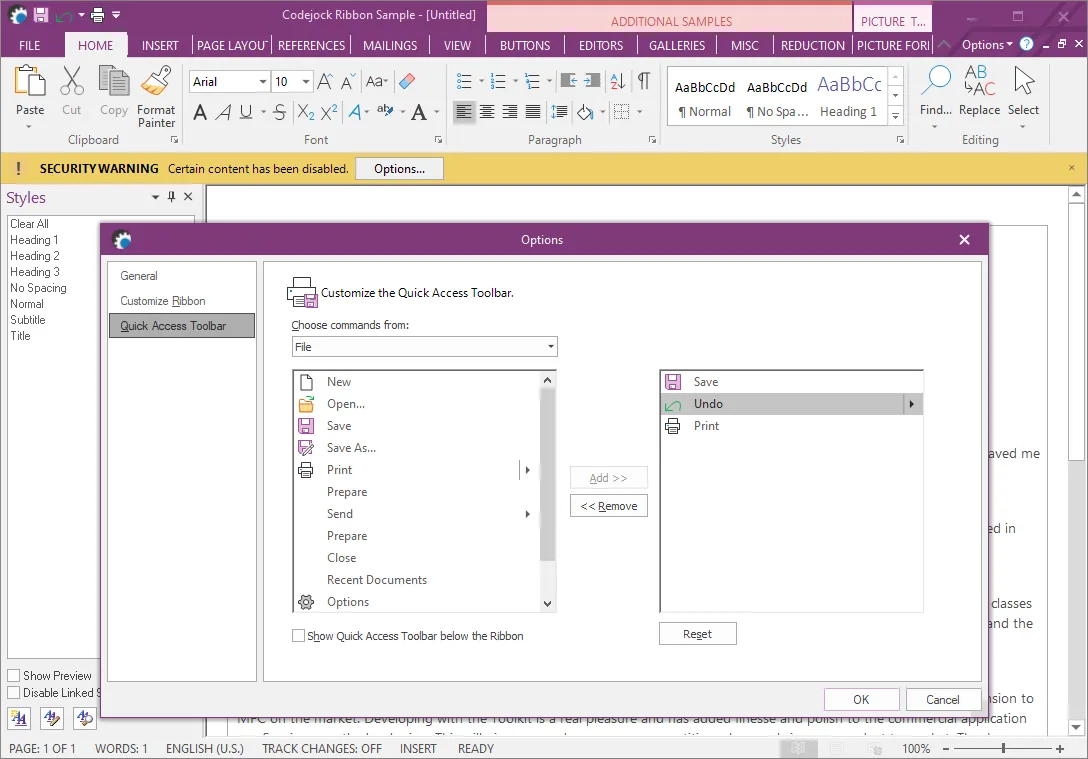
Ribbon 自定义
与工具栏和菜单一样,Ribbon Bar 提供灵活的自定义选项,允许用户按自身需求调整应用。
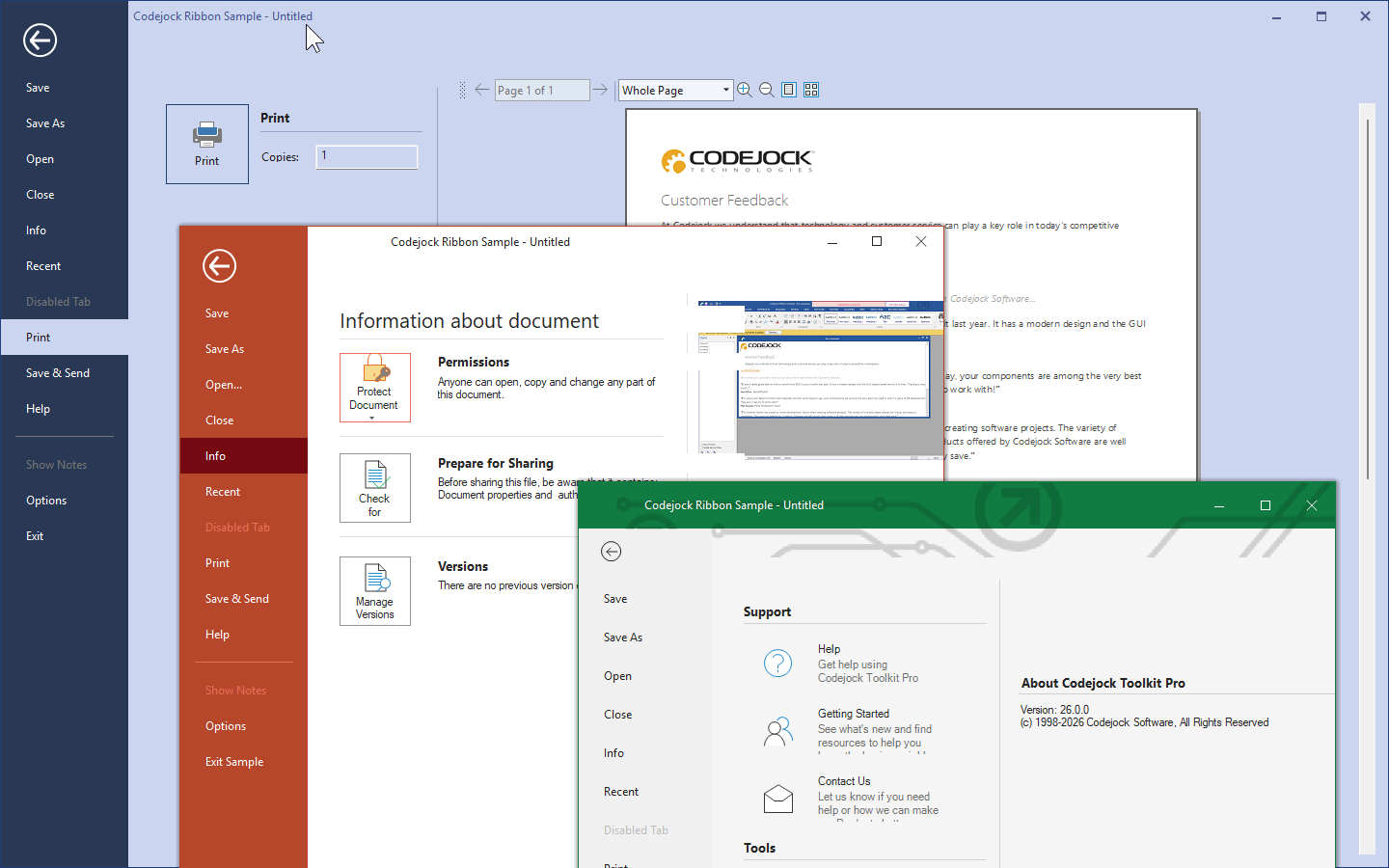
Backstage 视图
提供 Office 风格 Backstage 区域处理打印、保存、设置等文档级任务,为应用级命令提供专属空间。
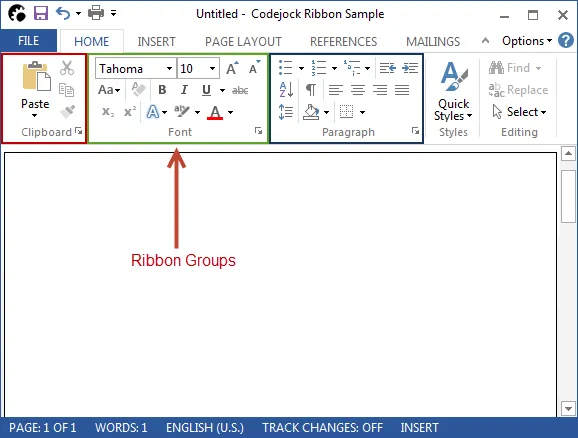
Ribbon 组
将功能区命令组织为带标题的逻辑分组,让相关工具在 Ribbon 界面中更易识别、浏览与使用。
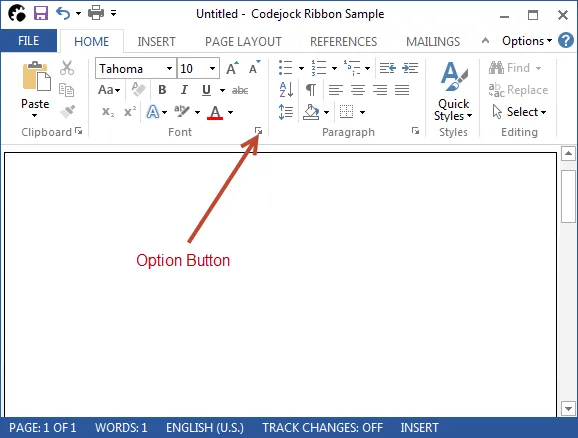
组选项按钮
在功能区组标题上添加选项按钮,可打开相关对话框或触发与该组控件关联的自定义操作。
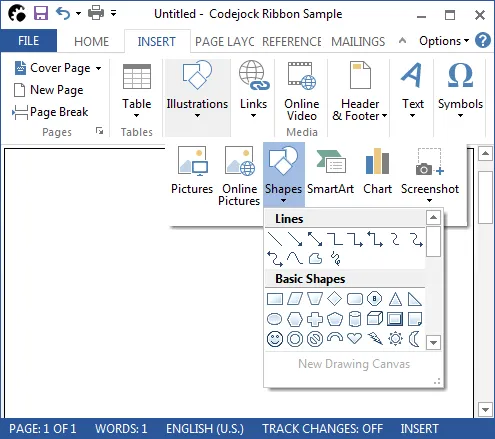
智能布局
使用智能 Ribbon 布局行为高效利用可用空间,随功能区宽度变化自动调整命令呈现与图像尺寸。
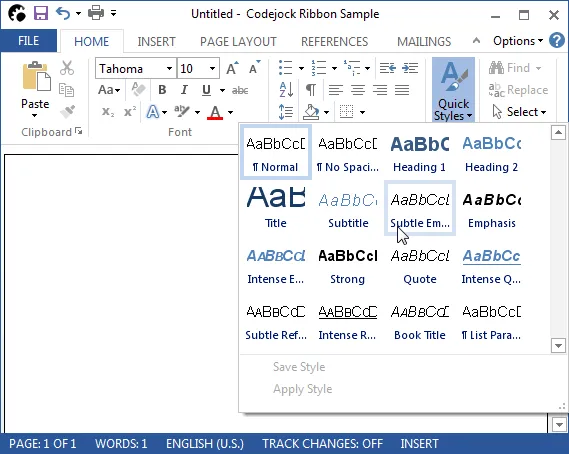
图库控件
使用 Office 风格图库控件在工具栏、功能区组或弹出菜单中显示可视化或文本选项,支持可滚动项目集合。
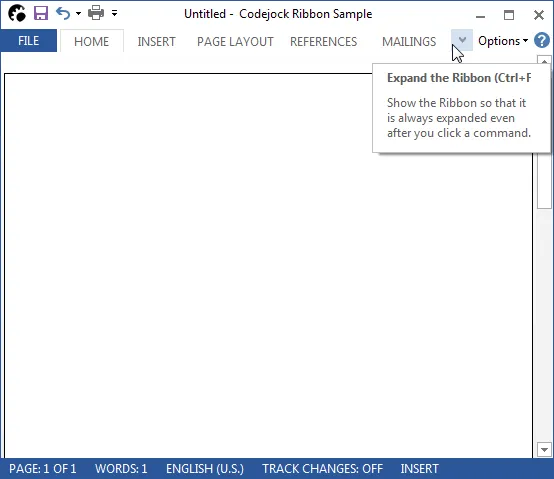
可折叠 RibbonBar
允许 Office 风格 Ribbon Bar 在需要更多工作区时折叠、在需要访问命令时展开,为生产级桌面应用增添实用细节。
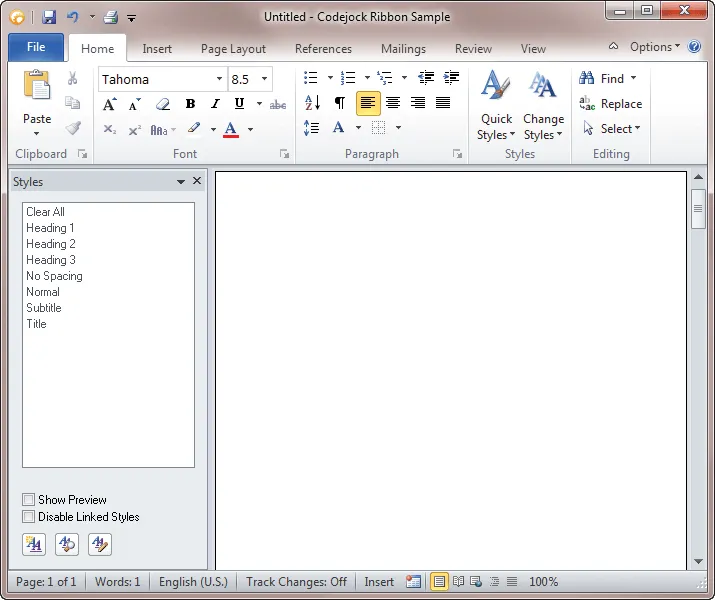
可变字体大小
在 Ribbon Bar 与 Command Bars 中支持广泛的字体大小,并可选随文本大小变化调整图标尺寸以保持视觉平衡。
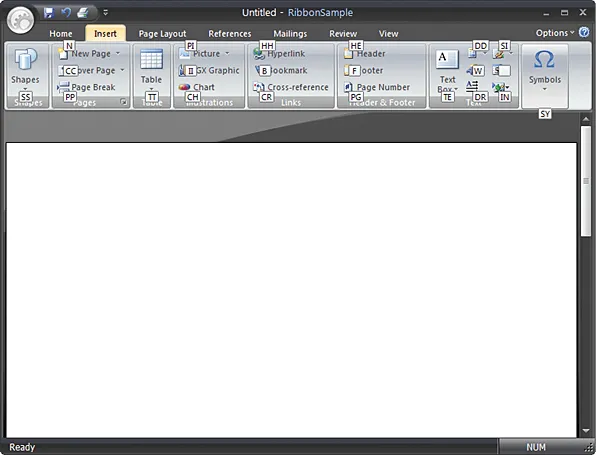
屏幕提示
通过 ScreenTips 改善命令发现体验,提供键盘访问指引并帮助用户了解可用的功能区与命令栏操作。
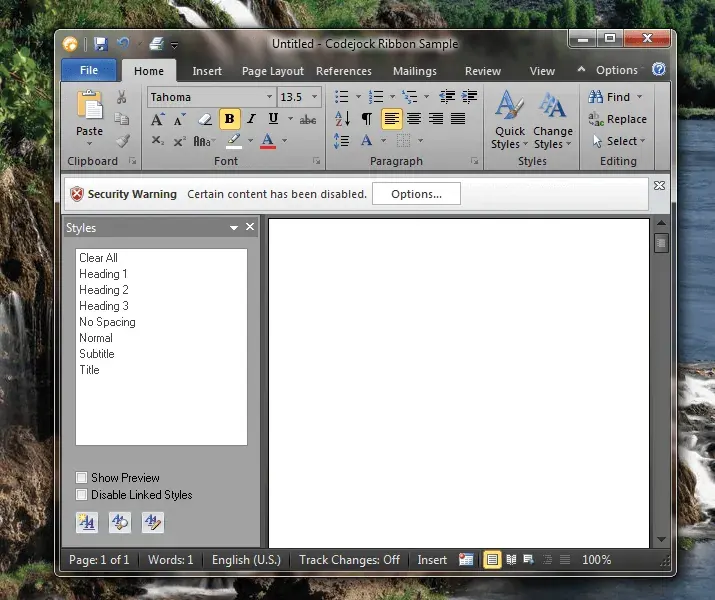
Glass 效果
在支持的 Windows 版本上应用 Aero 风格 Glass 效果,让 Ribbon Bar 与 Command Bars 呈现与桌面主题融合的半透明界面。
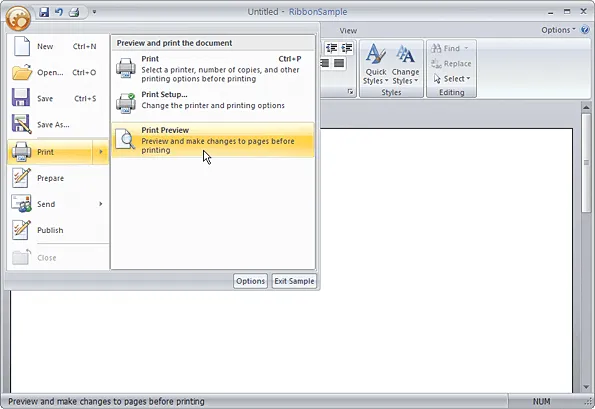
系统按钮菜单
将核心应用命令归入单个 Office 风格系统按钮菜单,为常用文件与应用操作创建清晰的入口。
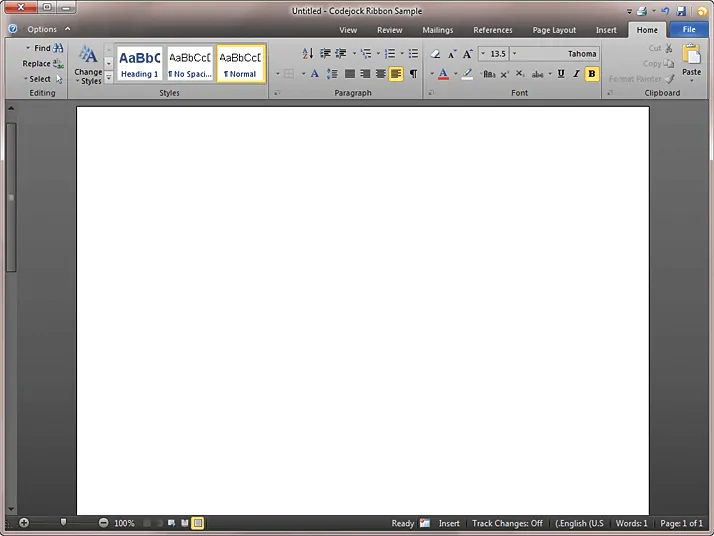
从右至左(RTL)Ribbon 支持
为 RTL 语言以从右至左布局显示 Ribbon Bar,多语言支持帮助应用服务更广泛的国际用户群。
加速键/热键
通过快捷键、按键提示与用户自定义加速键改善命令访问,帮助用户从键盘更快地导航菜单与工具栏。
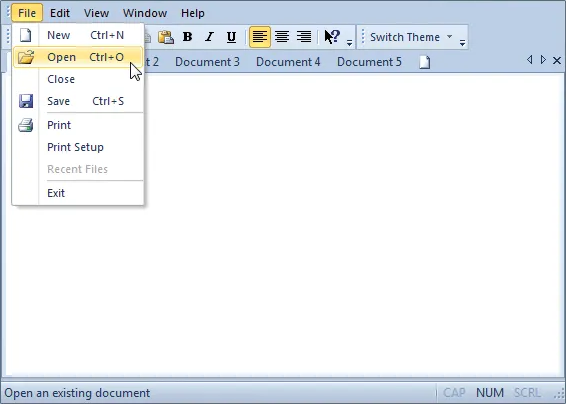
快捷键
为命令栏控件指定键盘快捷键,并在菜单命令旁自动显示快捷键组合以便更快访问。
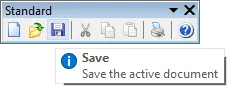
快捷键提示
在工具栏按钮旁显示加速键提示,让用户在高效导航命令的同时发现并使用键盘快捷键。
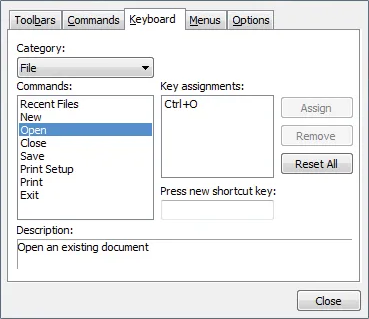
用户自定义加速键/快捷键
让用户在运行时为应用命令创建自定义快捷键,允许每位用户按自身工作流定制命令访问方式,提升生产力。
图像属性
使用 Alpha 图标支持、可视化图像管理、正常/悬停/淡化/禁用状态与细腻阴影定制命令图像,让菜单与工具栏更精致。
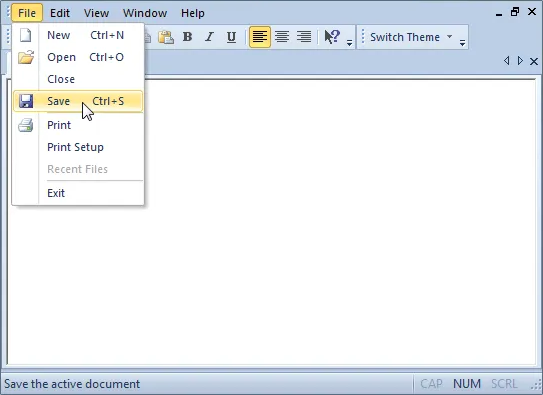
淡化菜单与工具栏图标
菜单与工具栏图标以淡化方式显示直至用户悬停,营造微妙的视觉效果,在鼠标悬停时突出活动命令。
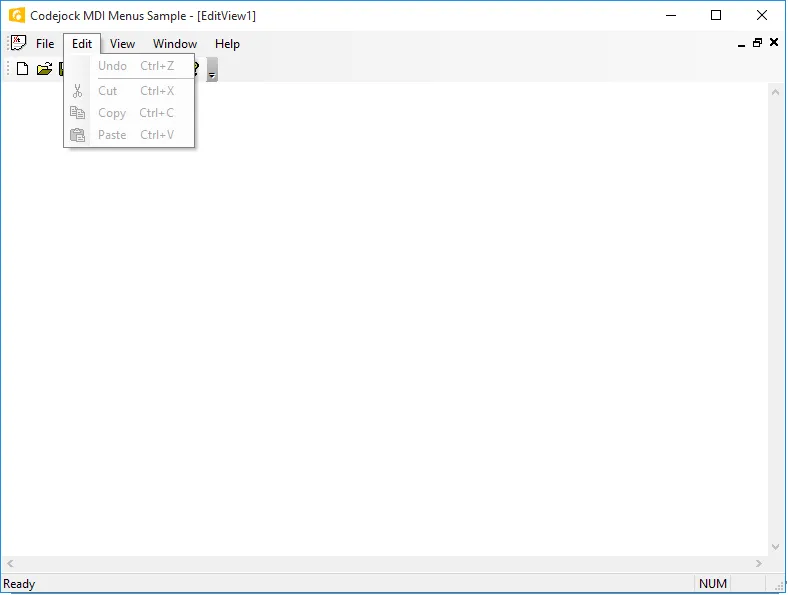
禁用图标
以灰色菜单与工具栏图标显示禁用命令,让用户快速识别当前不可用的操作。
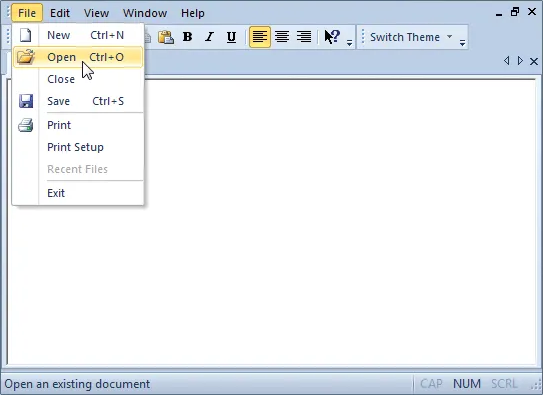
图标阴影
在菜单与工具栏图标后添加鼠标悬停阴影,为命令增加层次感并营造微妙的三维高亮效果。

Alpha 图标支持
在菜单与工具栏中使用平滑的 32 位 Alpha 图标,实现更干净的混合、半透明边缘与更精致的命令栏外观。

正常、悬停与禁用图标
为菜单与工具栏控件定义正常、悬停与禁用图标状态,无需从零构建每个交互即可呈现精致的桌面命令界面。
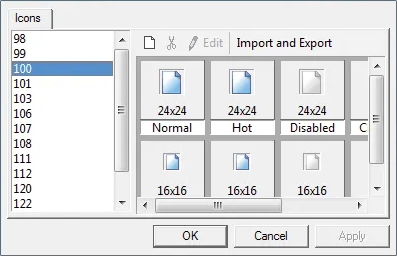
命令栏图像管理器
设计时使用图像管理器添加、编辑、复制、删除与管理命令栏图像,支持 Alpha 图标、自动生成悬停与禁用状态及多尺寸图标。
工具栏与状态栏布局
创建灵活的命令栏布局:自定义命令、可视化设计工具、多语言支持、可停靠工具栏、状态栏、MDI 按钮与 Office 风格布局。
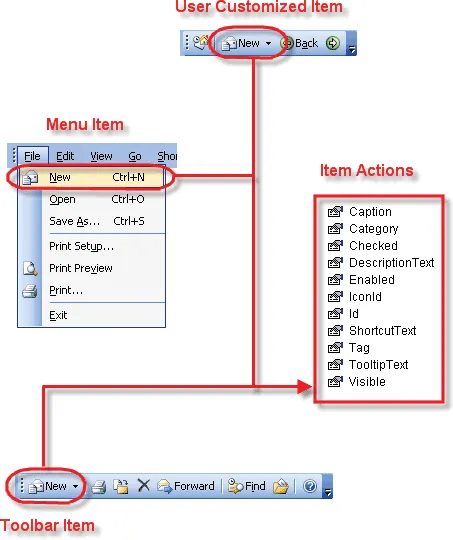
Commandbar 动作
Commandbar 动作消除了使用更新通知/事件来更新在菜单与工具栏多处出现的项目状态与属性的需要。
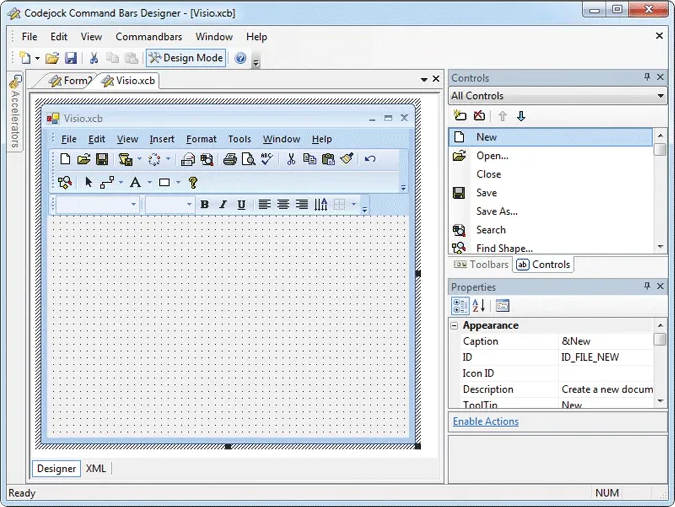
从文件加载命令栏
Command Bars Designer Studio 允许以可视化方式创建命令栏或功能区,为生产级桌面应用增添实用细节。
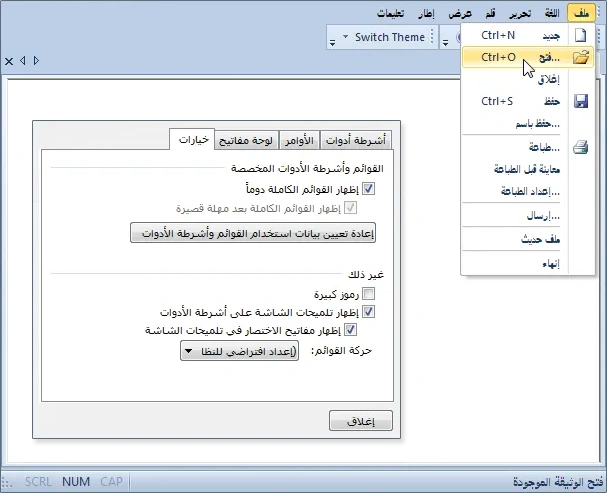
多语言支持
只需一行代码即可轻松支持多语言,为生产级桌面应用增添实用细节,提升日常使用的清晰度。
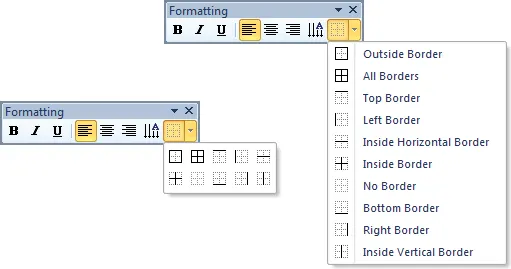
弹出工具栏
可将普通弹出菜单显示为弹出工具栏,无需从零构建每个交互即可呈现精致的桌面命令界面。
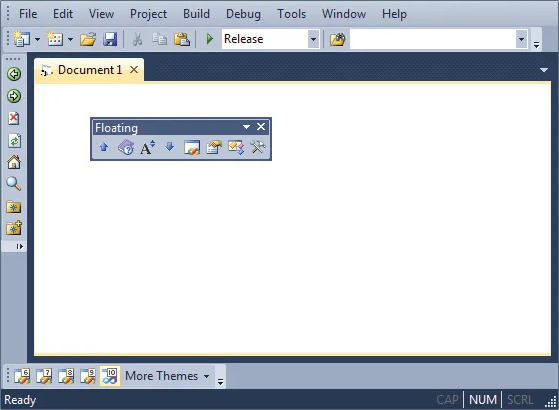
可停靠工具栏
可拖放工具栏并将其停靠到应用任意边框,也可使用浮动工具栏,提升日常使用的清晰度。
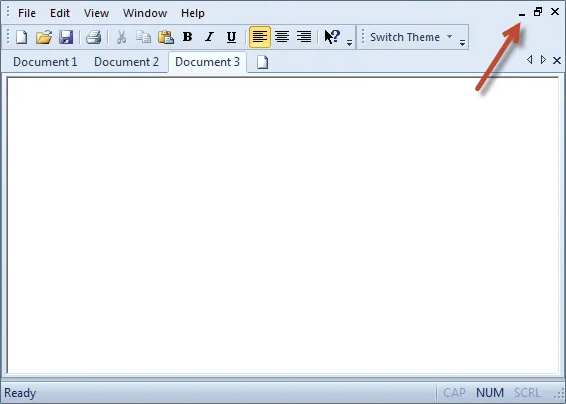
命令栏 MDI 按钮
可轻松向命令栏添加/移除 MDI 按钮,以易于理解和定制的实用行为改善日常用户体验。
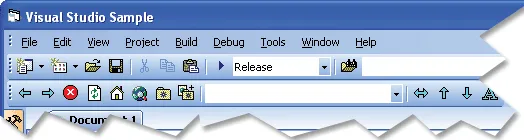
Office 风格工具栏
为 Windows 应用工具栏带来类似多款流行 Microsoft 产品的专业现代外观,为生产级桌面应用增添实用细节。
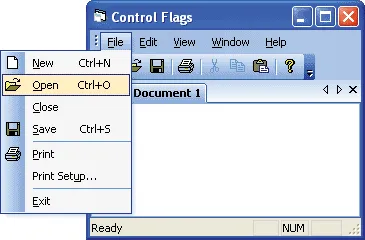
弹出控件对齐
可轻松更改弹出控件的显示方向,为生产级桌面应用增添实用细节,提升日常使用的清晰度。
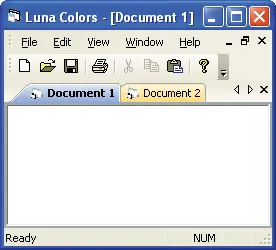
Luna 配色
可在命令栏中启用或禁用 Luna 配色,无需从零构建每个交互即可呈现精致的桌面命令界面。
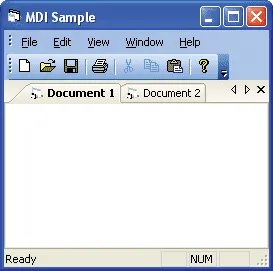
标签工作区 Luna 配色
可在标签工作区中启用或禁用 Luna 配色,无需从零构建每个交互即可呈现精致的桌面命令界面。
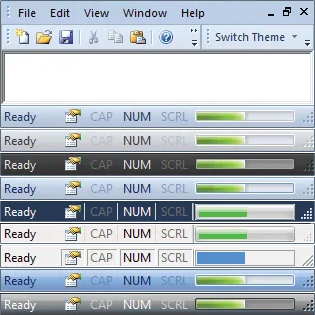
状态栏布局
添加带可定制窗格的主题化状态栏,用于显示消息、指示器与应用状态,为生产级桌面应用增添实用细节。
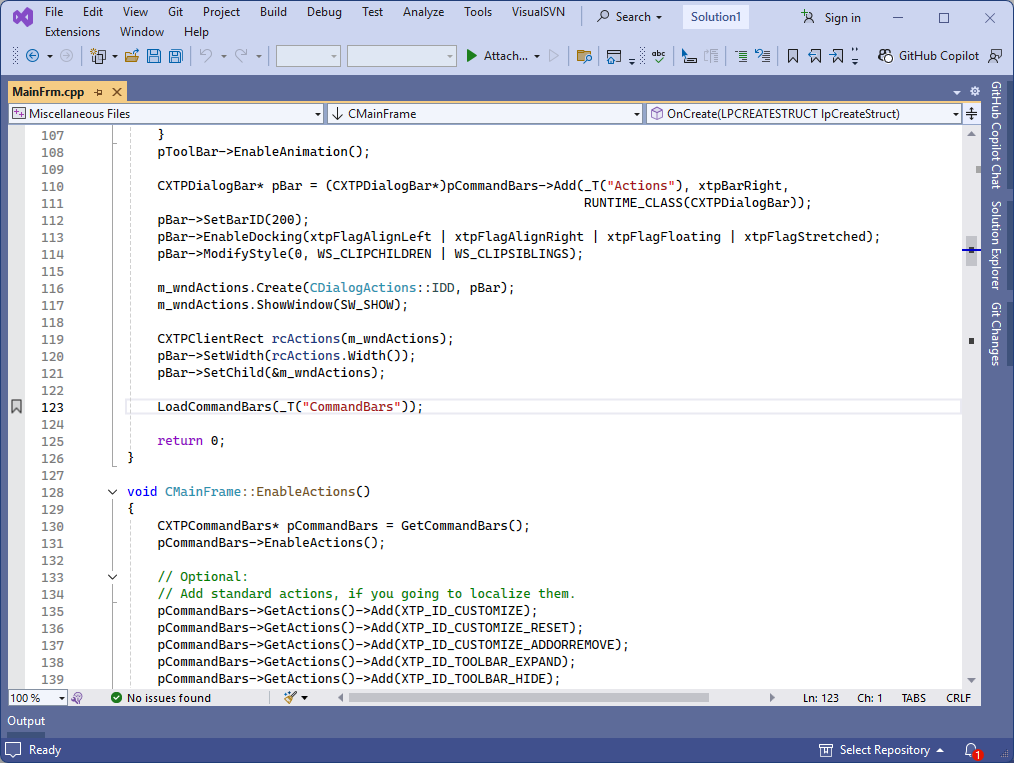
从注册表保存与加载布局
使用系统注册表保存与恢复命令栏布局,帮助团队交付熟悉的 Windows 导航,同时保持菜单、功能区与工具栏交互易于定制。
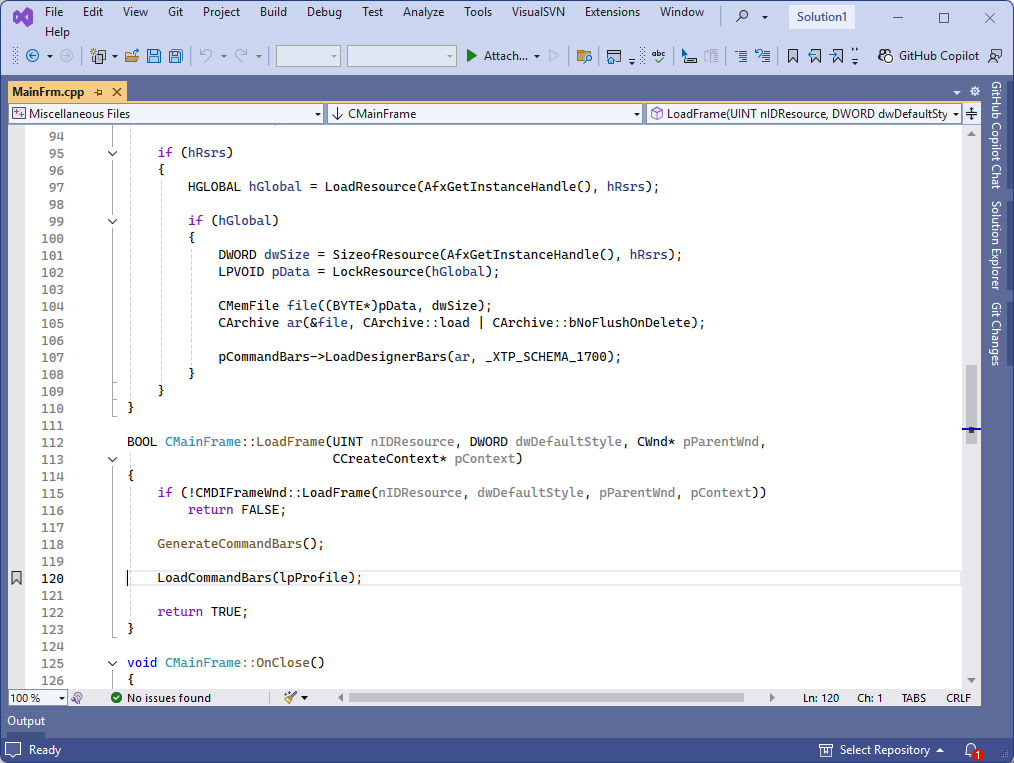
从其他格式保存与加载布局
在注册表之外使用字符串、XML 或其他自定义存储格式保存命令栏布局,适用于每用户设置、共享配置文件或应用管理的配置。
工具栏按钮
添加丰富的工具栏控件:标准按钮、拆分按钮、弹出按钮、组合框、编辑框、切换按钮与多种按钮样式。
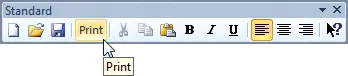
命令栏按钮样式
以仅文字、仅图标或文字加图标样式自定义命令栏按钮呈现,为生产级桌面应用增添实用细节。

标准按钮控件
向命令栏、工具栏与菜单添加标准按钮控件,内置主题自动匹配当前 Command Bars 视觉样式。
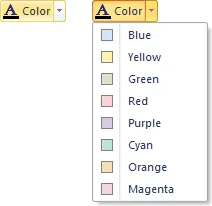
拆分按钮弹出控件
添加拆分按钮弹出控件,将主命令与相关操作的下拉列表组合,为生产级桌面应用增添实用细节。
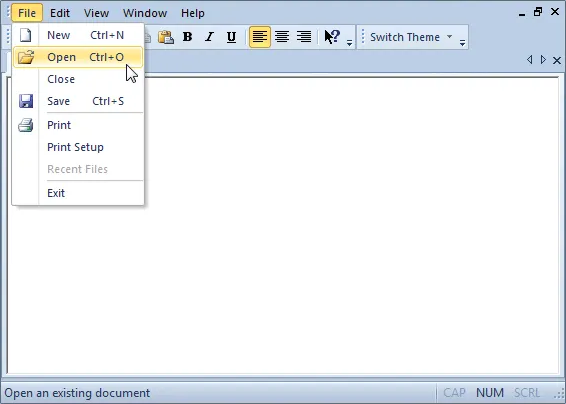
按钮弹出控件
向命令栏添加主题化弹出按钮控件,用于从工具栏或命令界面打开的菜单、选项或分组命令。
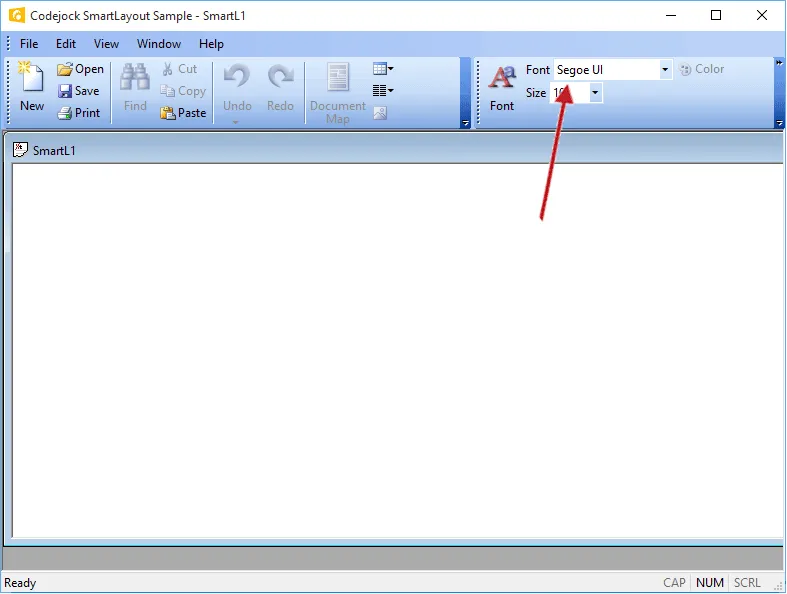
组合框控件
直接在命令栏中添加主题化组合框控件,让用户无需离开工具栏界面即可从预定义值中选择。
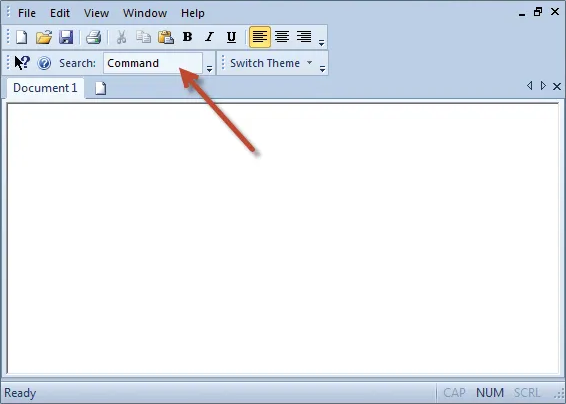
编辑框控件
在命令栏中添加主题化编辑框控件,用于工具栏内的搜索字段、用户输入、命令值或其他文本输入场景。
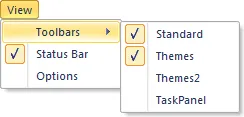
切换按钮
使用切换按钮在菜单与工具栏中显示开/关命令状态,让用户可预期地访问命令,同时让开发者掌控布局、状态与呈现。
动态自定义
让用户在运行时自定义命令:拖放编辑、命令修改、动态工具栏变更、用户自定义工具栏与可配置选项。
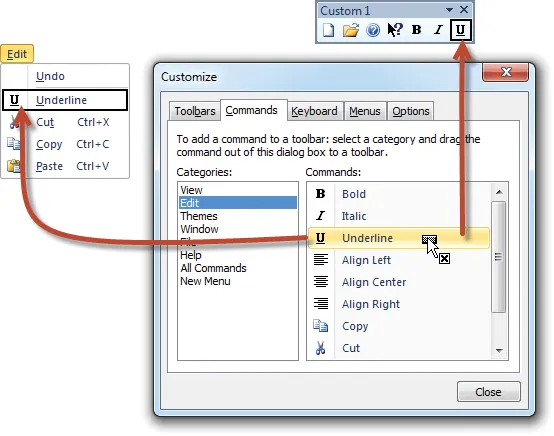
拖放命令栏项
让用户通过自定义对话框在菜单与工具栏之间拖动命令以重新排列命令栏项,快速直观地完成工作区变更。
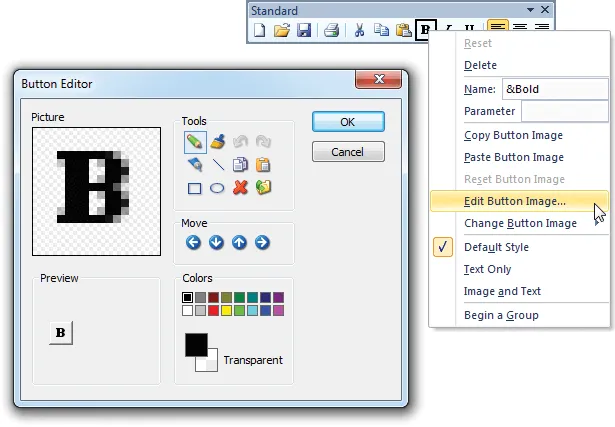
编辑、复制与删除命令
为用户提供工具栏与菜单命令的运行时控制,支持编辑、复制、删除与修改项目,并可将自定义范围限制在你允许的命令栏内。
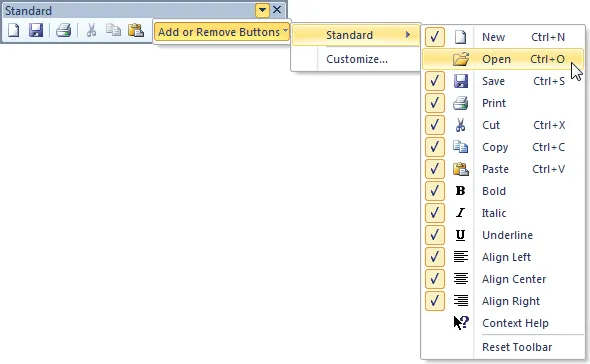
动态命令更新
动态添加或移除工具栏命令,让用户看到所需命令而不会在应用工作区中产生多余混乱。
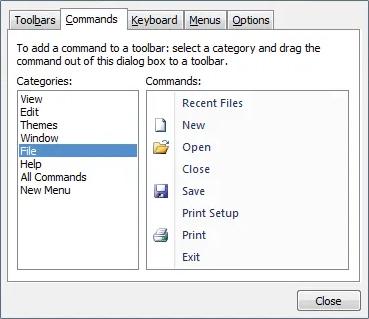
工具栏自定义
以简洁的自定义界面创建与修改工具栏,帮助用户组织命令并按自己的工作方式定制工作区。
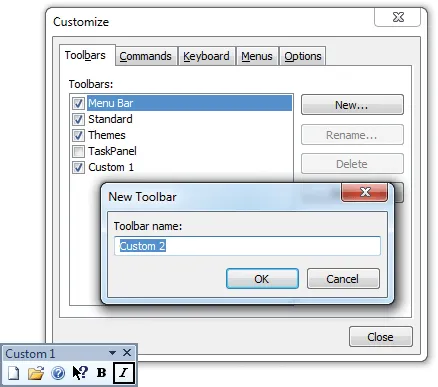
用户自定义工具栏
允许用户在运行时创建自定义工具栏,个性化应用界面并将常用命令保持在触手可及之处。
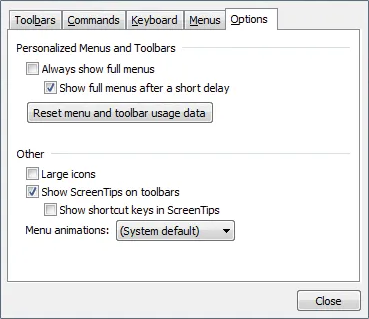
用户自定义命令栏选项
允许用户指定想要使用的命令栏选项,无需从零构建每个交互即可呈现精致的桌面命令界面。
工具栏选项
控制工具栏行为:大小图标、图标下方文字、工具提示、显示隐藏选项、可关闭工具栏、抓手、表格化布局与透明效果。
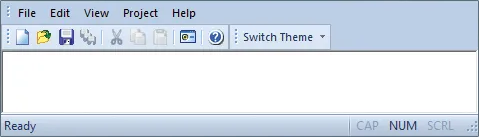
大图标与小图标
让用户在大图标与小图标工具栏间切换,平衡工作区效率与可读性,为生产级桌面应用增添实用细节。
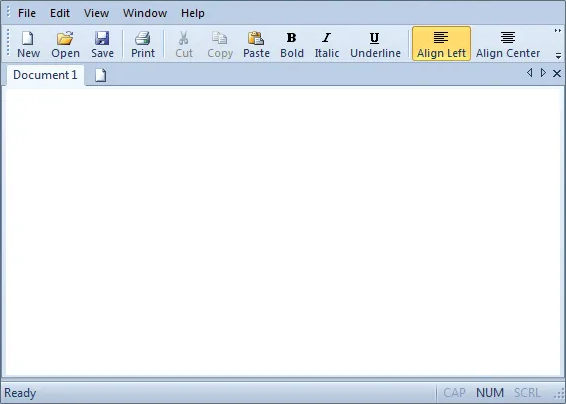
工具栏文字标签
在工具栏图标下方显示文字使命令更易识别,让用户可预期地访问命令,同时让开发者掌控布局、状态与呈现。
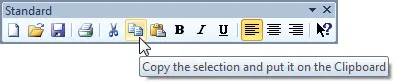
工具栏工具提示
用户悬停工具栏按钮时显示有用的工具提示,或在偏好更简洁界面时禁用,为生产级桌面应用增添实用细节。
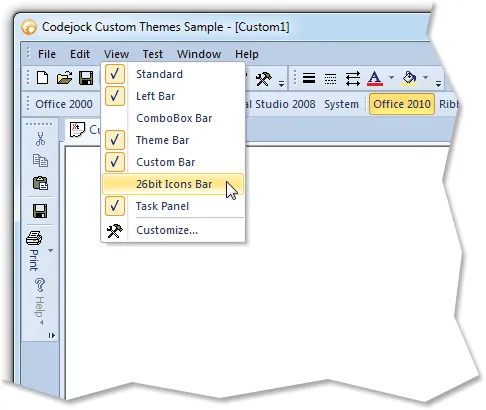
显示与隐藏工具栏
允许用户通过命令栏上下文菜单显示、隐藏、重置或自定义工具栏,掌控工作区中显示哪些工具。

可关闭工具栏
控制特定工具栏是否可关闭或隐藏,帮助团队交付熟悉的 Windows 导航,同时保持菜单、功能区与工具栏交互易于定制。
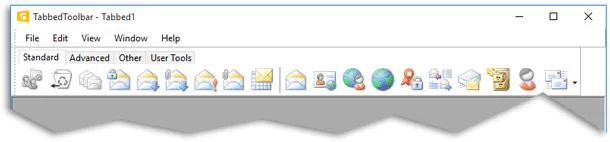
标签化工具栏
将多个工具栏类别归入标签化工具栏界面,减少杂乱,同时通过紧凑标签布局让相关命令易于访问。
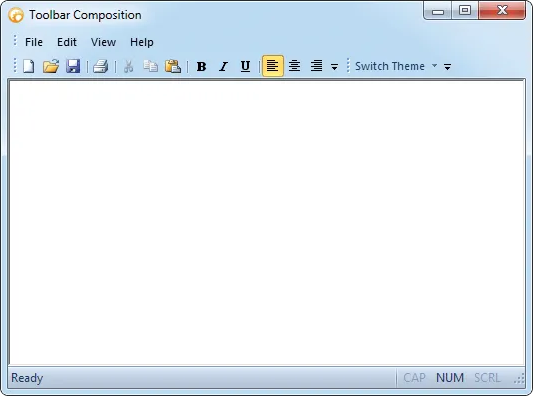
透明工具栏
支持 Windows 风格合成效果与透明工具栏渲染,适合需要玻璃质感桌面外观的应用。
菜单自定义
构建灵活的菜单体验:智能菜单、动画、可撕下菜单与工具栏、弹出菜单与应用专属的上下文菜单。
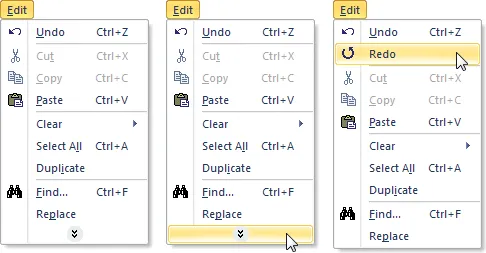
智能菜单
创建智能菜单,将较少使用的命令保持隐藏,直至用户通过箭头按钮展开菜单,减少杂乱的同时保持高级命令可访问。
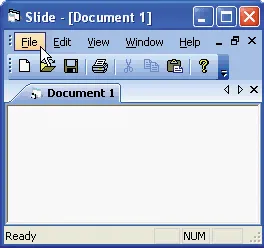
菜单动画
控制菜单出现方式:内置展开、滑动、淡入、随机或无动画效果,为应用带来更流畅精致的菜单体验。
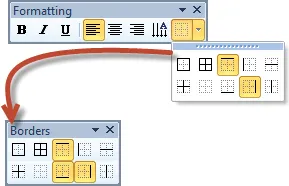
可撕下菜单与工具栏
允许用户撕下菜单或工具栏并在独立窗口中浮动,创建可围绕个人偏好排列的更灵活工作区。
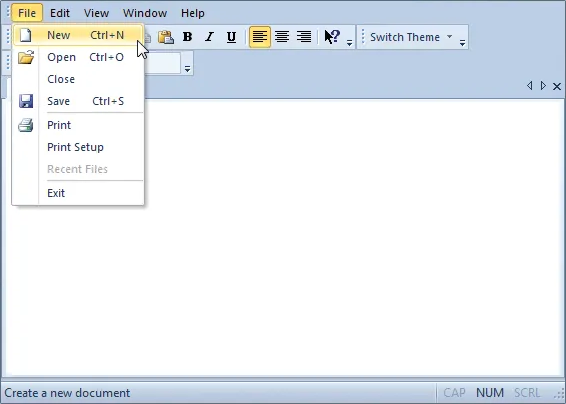
弹出菜单
向命令栏添加主题化弹出菜单控件,让用户快速访问相关命令,同时在应用内保持一致的视觉风格。
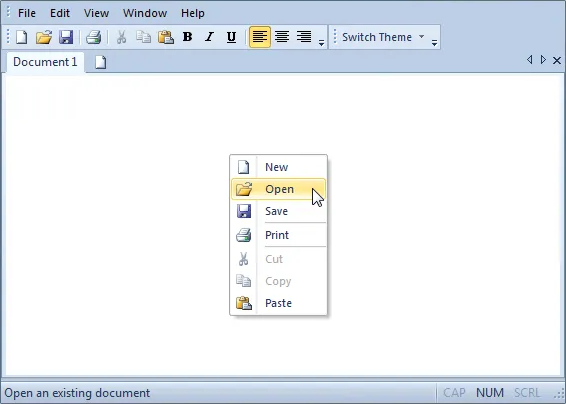
弹出上下文菜单
在应用任意位置显示上下文菜单,可使用现有菜单、命令栏或临时弹出菜单,并根据用户右键点击的位置变化。
MDI 界面
创建高级 MDI 界面:撕下窗口、标签化文档、标签组、主题化客户区背景、自动主题标签、标签颜色、重排与框架选项。
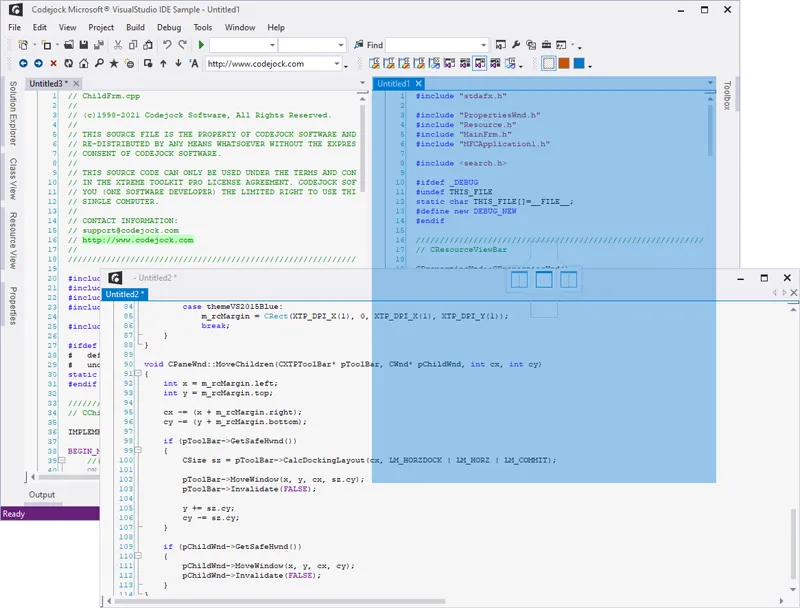
MDI 撕下窗口
拆离 MDI 子窗口,让用户可同时查看与处理多个文档,包括跨多显示器桌面环境。
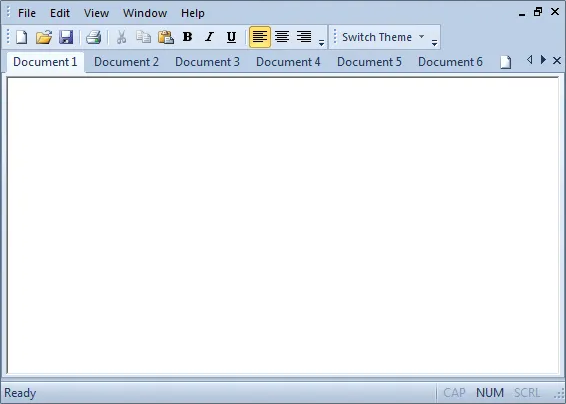
MDI 标签化界面
添加专业的标签化 MDI 工作区,主题化标签与当前 Command Bars 样式匹配,为生产级桌面应用增添实用细节。
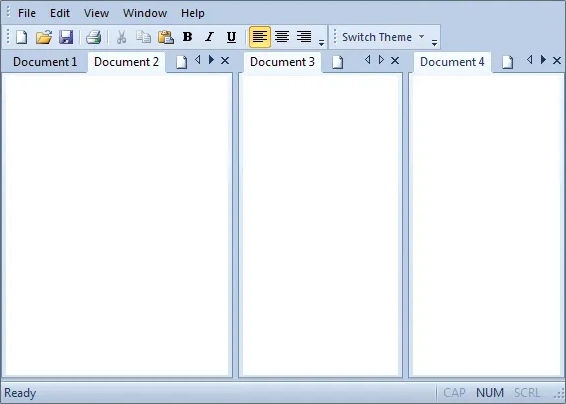
标签化工作区组
在工作区内创建水平或垂直标签组,帮助团队交付熟悉的 Windows 导航,同时保持菜单、功能区与工具栏交互易于定制。
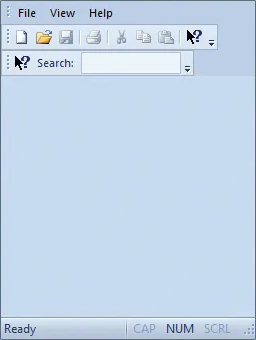
主题化 MDI 客户区背景
应用与当前 Command Bars 样式匹配的主题化 MDI 客户区背景,或禁用之以使用应用窗体背景色。
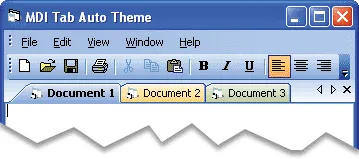
MDI 标签自动主题
自动将 MDI 标签样式匹配到当前 Command Bars 主题,或禁用自动主题为标签工作区使用不同视觉样式。
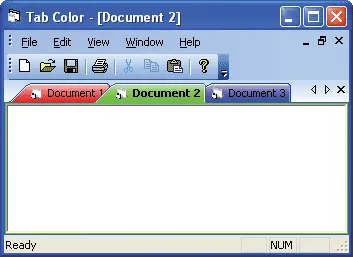
标签颜色
为工作区中的单个标签指定自定义颜色,让文档、类别或重要项更易识别,为生产级桌面应用增添实用细节。
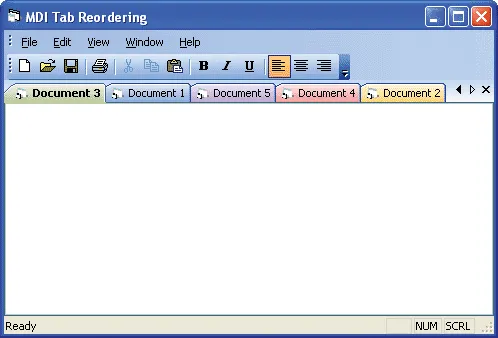
标签重排
允许用户通过拖动将标签重新排序,并可选控制是否启用标签重排,为生产级桌面应用增添实用细节。

标签按钮
控制标签工作区中哪些按钮可见:关闭按钮、导航箭头、两者或皆无,取决于应用布局。
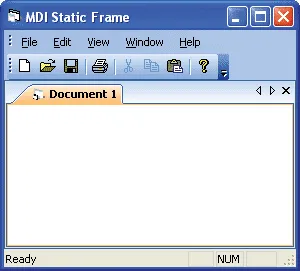
静态框架
在标签控件周围添加或移除静态框架,为工作区提供更明确的边框与视觉结构。
标签自定义
通过图标、热跟踪、选中标签强调、位置、布局、旋转、外观、颜色、边框与边距设置定制标签化界面。
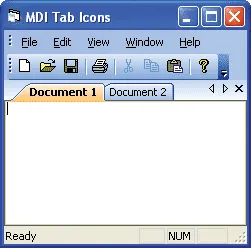
标签图标
显示或隐藏标签按钮中的图标,为每个文档、视图或标签项创建更干净的工作区或提供额外视觉提示。
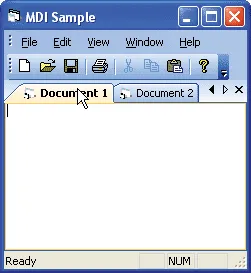
标签悬停跟踪
用户移动鼠标经过标签时将其高亮,更容易在选中前看清指针当前悬停的标签。
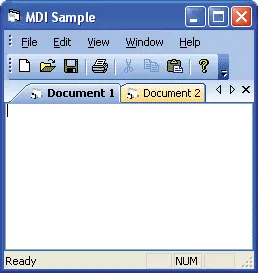
选中标签加粗
以粗体显示选中标签标题,让用户快速识别活动文档或工作区标签,为生产级桌面应用增添实用细节。
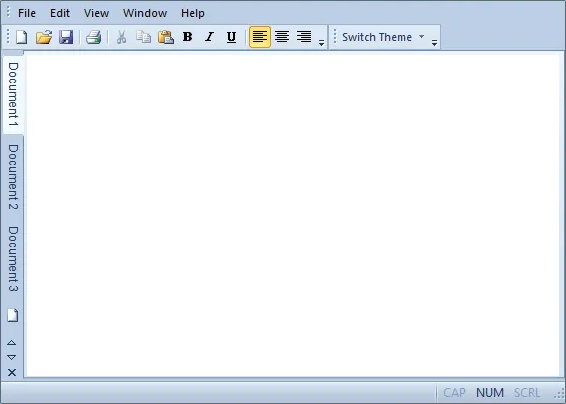
标签位置
将标签放置于工作区顶部、底部、左侧或右侧,可通过代码灵活更改标签位置。
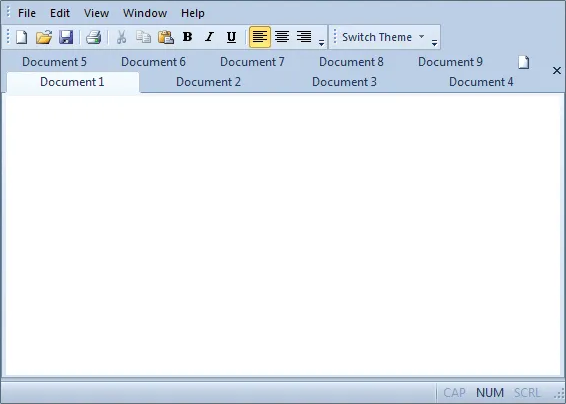
标签布局
从多种标签布局中选择:压缩、固定、自动尺寸、适应尺寸、多行与旋转排列,满足不同工作区需求。
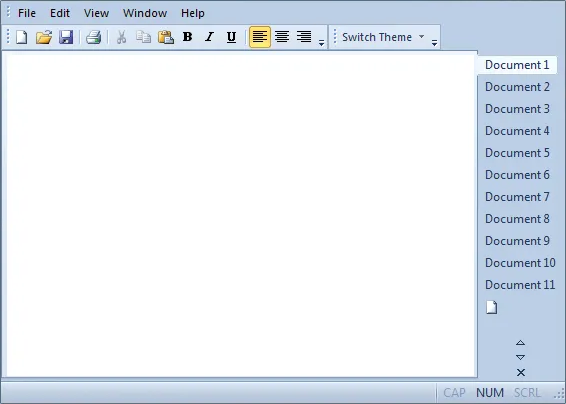
旋转标签布局
在工作区中显示旋转标签,支持侧边定位布局或需要更紧凑标签排列的应用。
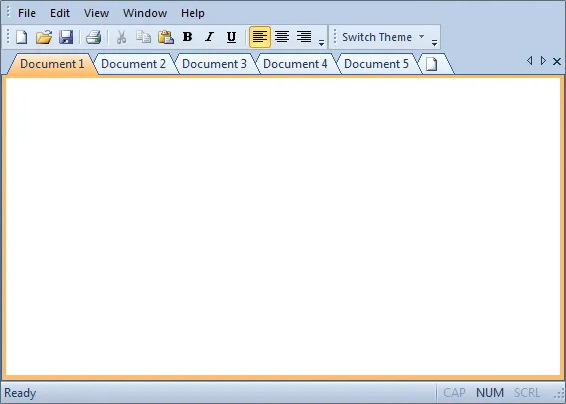
标签外观样式
应用灵感源自 Excel、Office、Visual Studio、扁平布局等熟悉界面设计的内置标签外观样式。
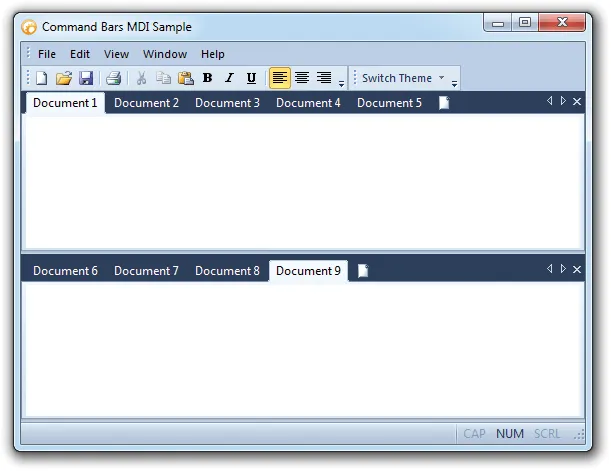
标签颜色样式
使用内置颜色样式自定义标签颜色,包括 Office、Windows 与 Visual Studio 风格选项,打造更具辨识度的标签工作区。
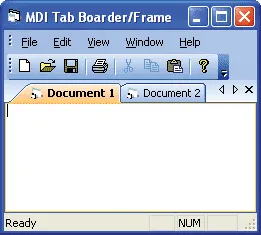
标签边框
控制标签客户区周围的边框:完整框架、单线或无边框选项,匹配所需的工作区外观。
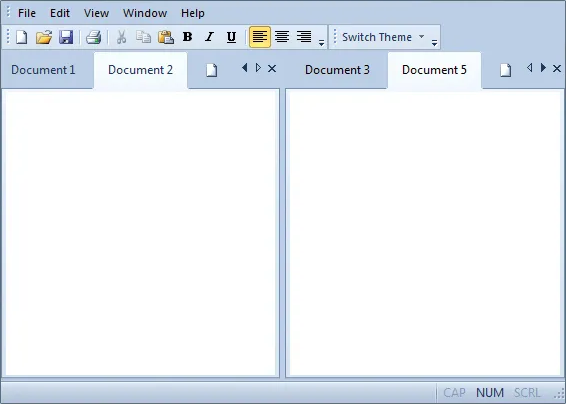
标签边距
调整按钮、标题、客户区与整个控件的标签边距,微调整个标签工作区的间距与布局。
支持的平台与环境
广泛兼容 Visual Studio、Windows 桌面与 Windows Server 各版本 —— 从现代环境到旧版部署。
开发平台开发环境
- Visual Studio 2022 (VC++ 17.0)
- Visual Studio 2019 (VC++ 16.0)
- Visual Studio 2017 (VC++ 15.0)
- Visual Studio 2015 (VC++ 14.0)
- Visual Studio 2013 (VC++ 12.0)
显示旧版支持
- Visual Studio 2012 (VC++ 11.0)
- Visual Studio 2010 (VC++ 10.0)
- Visual Studio 2008 (VC++ 9.0)
- Visual Studio 2005 (VC++ 8.0)
- Visual Studio .NET 2003 (VC++ 7.1)
- Visual Studio .NET 2002 (VC++ 7.0)
- Visual Studio 6.0 (VC++ 6.0)
Windows 桌面客户端操作系统
- Windows 11
- Windows 10
- Windows 8.1
- Windows 8
- Windows 7
显示旧版支持
- Windows Vista
- Windows XP
- Windows Me
- Windows 2000
- Windows 98 SE
- Windows 98
- Windows 95
Windows Server服务器环境
- Windows Server 2022
- Windows Server 2019
- Windows Server 2016
- Windows Server 2012 R2
- Windows Server 2012
显示旧版支持
- Windows Server 2008 R2
- Windows Server 2008
- Windows Server 2003 R2
- Windows Server 2003
- Windows 2000
- Windows NT 4.0
开发平台开发环境
- Visual Studio 2022
- Visual Studio 2019
- Visual Studio 2017
- Visual Studio 2015
- Visual Studio 2013
- Microsoft Access
显示旧版支持
- Visual Studio 2012
- Visual Studio 2010
- Visual Studio 2008
- Visual Studio 2005
- Visual Studio .NET 2003
- Visual Studio .NET 2002
- Visual Basic 6.0
Windows 桌面客户端操作系统
- Windows 11
- Windows 10
- Windows 8.1
- Windows 8
- Windows 7
显示旧版支持
- Windows Vista
- Windows XP
- Windows Me
- Windows 2000
- Windows 98 SE
- Windows 98
- Windows 95
Windows Server服务器环境
- Windows Server 2022
- Windows Server 2019
- Windows Server 2016
- Windows Server 2012 R2
- Windows Server 2012
显示旧版支持
- Windows Server 2008 R2
- Windows Server 2008
- Windows Server 2003 R2
- Windows Server 2003
- Windows 2000
- Windows NT 4.0